台灣青年鄭凱中獲奬
Voodoo Bear from Marshall Law on Vimeo.
相關報導
2012/04/06

2012/02/14
2012/01/02
2012/01/01

2011/12/31
2009/06/06
新增提示點
目標
使形狀補間更順優質
修改 > 形狀 > 增加提示點
步驟
一、製作元件
(一) 「形狀補間」影片片段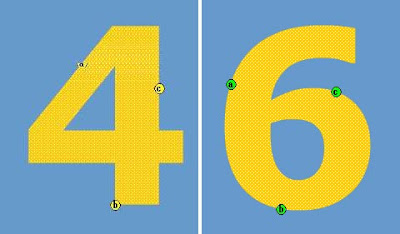 ▲提示點宜對應位置及順序
(三) 製作按鈕
使形狀補間更順優質
▲左動畫的形狀補間經「增加提示點」成為右動畫,效果更好。
學習新功能修改 > 形狀 > 增加提示點
步驟
一、製作元件
(一) 「形狀補間」影片片段
- 新增元件,選擇影片片段類型,取名為「形狀補間」。
- 在舞台上鍵入數字「4」。
- 在影格24處新增關鍵影格。
- 將數字修改為6。
- 將第1影格內的「4」及第24影格內的「6」執行修改 > 打散。
- 於屬性對話框內,於補間欄選擇「形狀」。
- 於元件庫視窗內,點選「形狀補間」將之重製,更名為「提示點補間」。
- 開啟「提示點補間」,點按第1影格,做修改 > 形狀 > 增加提示點三次。
- 將第1影格內的提示點abc移動如下圖左。
- 將第24影格內的提示點abc移動如下圖右。
- 滑鼠右鍵點按第30影格,選擇「加入影格」。
 ▲提示點宜對應位置及順序
- 從視窗 > 內建元件庫,扡拉放播放及暫停兩按鈕到舞台上。
- 切換到場景1。
- AS的語法同時鐘旋轉運動。
2009/05/09
導引線運動
目標
以按鈕控制順路徑移動的影片片段
學習新功能
一、選用影片版本
(一) 製作小車圖像元件
以按鈕控制順路徑移動的影片片段
▲車子沿山起伏,點按按鈕以觀察暫停及播放的效果。
學習新功能
- 新增導引線
一、選用影片版本
- 啟動Flash。
- 新增一影片,選Flash CS3。
(一) 製作小車圖像元件
- 新增一圖形元件,畫一小車。
- 視窗 > 對齊,將小車的底部對齊畫面原點。
- 新增一影片片段元件,將內定圖層取名為「背景」,選工具列下方的漸層色,於該層畫一漸層色大圓球。
- 視窗 > 顏色,進行色彩調配。
- 以「選取細部工具」將大圓的上部修改為山巒起伏狀。
- 在「背景」層之上,新增一圖層,取名為「草葉」,畫一些裝飾用的草葉。
- 在「草葉」層之上,新增一圖層,取名為「移動」,從元件庫把小車拖拉放到舞台上,並第1及第48影格間做一移動補間。
- 滑鼠右鍵點按「移動」層,從文字選項中選擇「新增導引線」,將新出現的圖層取名為「導引線」。
- 點按「背景」層,點按圖形輪廓線,剪下。
- 點按「導引線」層第一影格,編輯 > 在原地貼上。
- 檢視 > 尺規,從上方拉一尺規與圓相交。
注意:為避免擦掉其它圖層的物件,所以宜將其它圖層鎖死。 - 從工具箱選「橡皮擦工具」,擦掉尺規下方的圓弧。
- 將「移動」層的第1及第48鍵影格之圖像,分別移到導引線的始點及終點。
- 視需要在「移動」層第1及第48影格內新增關鍵影格,並以變換工具調整小車前行方向。
- 點按「場景1」,離開影片片段元件的製作。
- 將影片片段移入舞台,選取該影片片段,於屬性視窗內,將該影片片段之在舞台上的實體名稱改名為「mounting_clip」。
- 新增一圖層,取名為「按鈕」。
- 視窗 > 庫存元件,拖拉放播放按鈕元件及暫停元件至按鈕層,分別將其實體名稱取名為「play_btn」及「pause_btn」。
- 新增一圖層,取名為「Action」,選取第一影格,按F9鈕,輸入以下的語令:
//讓影片停在第一格等待
stop();
//設定函數,讓實體名稱為play_btn的按鈕被點按時會播放實體名稱為mounting_clip的影片片段。
play_btn.addEventListener(MouseEvent.CLICK, clickplay_btn);
function clickplay_btn(event:Event):void {
trace ("play_btn");
mounting_clip.play();
}
//設定函數,讓實體名稱為pause_btn的按鈕被點按時會停播實體名稱為ball_clip的影片片段。
pause_btn.addEventListener(MouseEvent.CLICK, clickpause_btn);
function clickpause_btn(event:Event):void {
trace ("pause_btn");
mounting_clip.stop();
} - 測試影片。
- 存檔。
2009/02/27
逐格動畫法
目標
將文字化成雲形再消失
步驟
將文字化成雲形再消失
步驟
- 在舞台上的空白關鍵影格內鍵一文字「雲」。
- 從主選單選擇修改 > 打散。
- 點按時間軸雲字關鍵影格的次一影格,按滑鼠右鍵,選擇插入關鍵影格。
- 從主選單選擇修改 > 形狀 > 最佳化,於對話框內將將最佳化的滑桿往右調整。
- 將舞台上的物件略微移動。
- 重復上三動作,迄無法最佳化止。
- 插入關鍵影格,修改舞台上的物件的形戕或刪除其節點。
- 將舞台上的物件略微移動。
- 重復上二動作,迄形狀不見。
2008/03/28
2007/03/12
移動補間與形狀補間
目標
學習「移動補間(motion tween )」與「形狀補間(shape tween)」的製作要領
重點觀念

學習「移動補間(motion tween )」與「形狀補間(shape tween)」的製作要領
重點觀念
- 移動補間(motion tween ):
讓「向量式圖形元件」在兩關鍵影格間自動產生位置、大小、旋轉角度的等量分佈。
例如:向量式的箭圖形,設為圖形元件,讓它在兩關鍵點內,產生位移及縮小。
CS5的移動補間有兩種做法
--遊標移到目標影格,按滑鼠右鍵,選移動補間再將舞台上的元件移到另一位置。 - 形狀補間:
讓二個向量式圖形在兩個關鍵影格間自動產生形狀的改變。
例如,從圓形變成方形。

- 箭蓄勢待發至中鵠,可利用移動補間:箭在弦上,拉弓,箭射出,中靶,箭尾微震而止。
- 弦的由張至弛而止,可以利用形狀補間,不必用到元件。
訂閱:
文章 (Atom)